Set Rollover Icon and set Rollover Enabled : JButton « Swing « Java Tutorial

Java Tutorial
1. Language
2. Data Type
3. Operators
4. Statement Control
5. Class Definition
6. Development
7. Reflection
8. Regular Expressions
9. Collections
10. Thread
11. File
12. Generics
13. I18N
14. Swing
15. Swing Event
16. 2D Graphics
17. SWT
18. SWT 2D Graphics
19. Network
20. Database
21. Hibernate
22. JPA
23. JSP
24. JSTL
25. Servlet
26. Web Services SOA
27. EJB3
28. Spring
29. PDF
30. Email
31. J2ME
32. J2EE Application
33. XML
34. Design Pattern
35. Log
36. Security
37. Apache Common
38. Ant
39. JUnit
Java
Java Source Code / Java Documentation
Java Open Source
Jar File Download
Java Articles
Java Products
Java by API
C# / C Sharp
C# / CSharp Tutorial
ASP.Net
ASP.NET Tutorial
JavaScript DHTML
JavaScript Tutorial
JavaScript Reference
HTML / CSS
HTML CSS Reference
C / ANSI-C
C Tutorial
C++
C++ Tutorial
Ruby
PHP
Python
SQL Server / T-SQL
SQL Server / T-SQL Tutorial
Oracle PL / SQL
Oracle PL/SQL Tutorial
PostgreSQL
SQL / MySQL
MySQL Tutorial
VB.Net
VB.Net Tutorial
Flash / Flex / ActionScript
VBA / Excel / Access / Word
Microsoft Office PowerPoint 2007 Tutorial
Microsoft Office Excel 2007 Tutorial
Microsoft Office Word 2007 Tutorial
Java Tutorial » Swing » JButton 
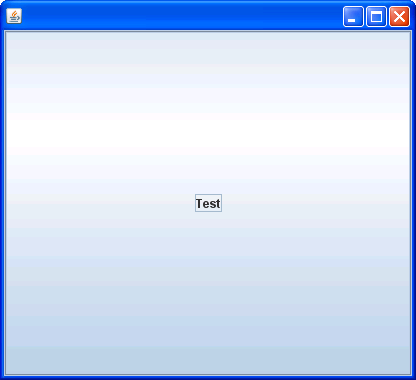
14. 5. 7. Set Rollover Icon and set Rollover Enabled
import java.awt.BorderLayout;
import java.awt.event.ActionEvent;
import java.awt.event.ActionListener;
import java.awt.event.WindowAdapter;
import java.awt.event.WindowEvent;

import javax.swing.BorderFactory;
import javax.swing.ImageIcon;
import javax.swing.JButton;
import javax.swing.JFrame;
import javax.swing.JPanel;
import javax.swing.SwingConstants;

public class MainClass extends JFrame {

  public MainClass() {
    setDefaultCloseOperation(JFrame.EXIT_ON_CLOSE);
    JPanel p = new JPanel(new BorderLayout());
    p.setBorder(BorderFactory.createEmptyBorder(10101010));
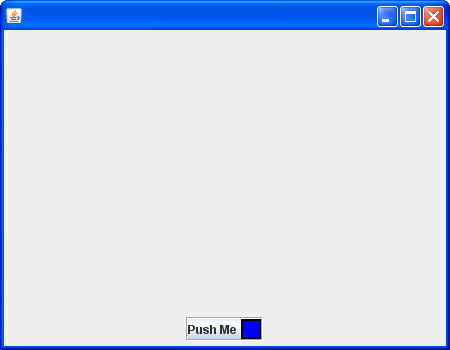
    JButton b = new JButton("Test");
    b.setHorizontalTextPosition(SwingConstants.LEFT);
    b.setIcon(new ImageIcon("red-ball.gif"));
    b.setRolloverIcon(new ImageIcon("blue-ball.gif"));
    b.setRolloverEnabled(true);

    b.setMnemonic('t');
    b.addActionListener(new ActionListener() {
      public void actionPerformed(ActionEvent e) {
        System.out.println("Button pressed");
      }
    });
    p.add(b);
    getContentPane().add(p);
    pack();
  }

  public static void main(String[] args) {
    MainClass sb = new MainClass();
    sb.setVisible(true);
  }
}
14. 5. JButton
14. 5. 1. Creating a JButton
14. 5. 2. Creating a JButton from an Action objectCreating a JButton from an Action object
14. 5. 3. Using MnemonicsUsing Mnemonics
14. 5. 4. Displaying Mnemonics in Button textDisplaying Mnemonics in Button text
14. 5. 5. Adding Icon to JButtonAdding Icon to JButton
14. 5. 6. Change button Horizontal Text Position
14. 5. 7. Set Rollover Icon and set Rollover Enabled
14. 5. 8. Button with user-draw Image iconButton with user-draw Image icon
14. 5. 9. Placing Text and Icon togetherPlacing Text and Icon together
14. 5. 10. Displaying HTML on JButtonDisplaying HTML on JButton
14. 5. 11. Register two event listeners to JButtonRegister two event listeners to JButton
14. 5. 12. Setting the default buttonSetting the default button
14. 5. 13. Set tooltip for buttonSet tooltip for button
14. 5. 14. Call button doClick method to simulate a click action
14. 5. 15. Customizing a JButton Look and Feel
w_w__w_.___ja_v__a_2_s_._c_o_m__ | Contact Us
Copyright 2003 - 08 Demo Source and Support. All rights reserved.
All other trademarks are property of their respective owners.